

علت کار نکردن تاچ پد لپ تاپ در ویندوز 10 و رفع آن

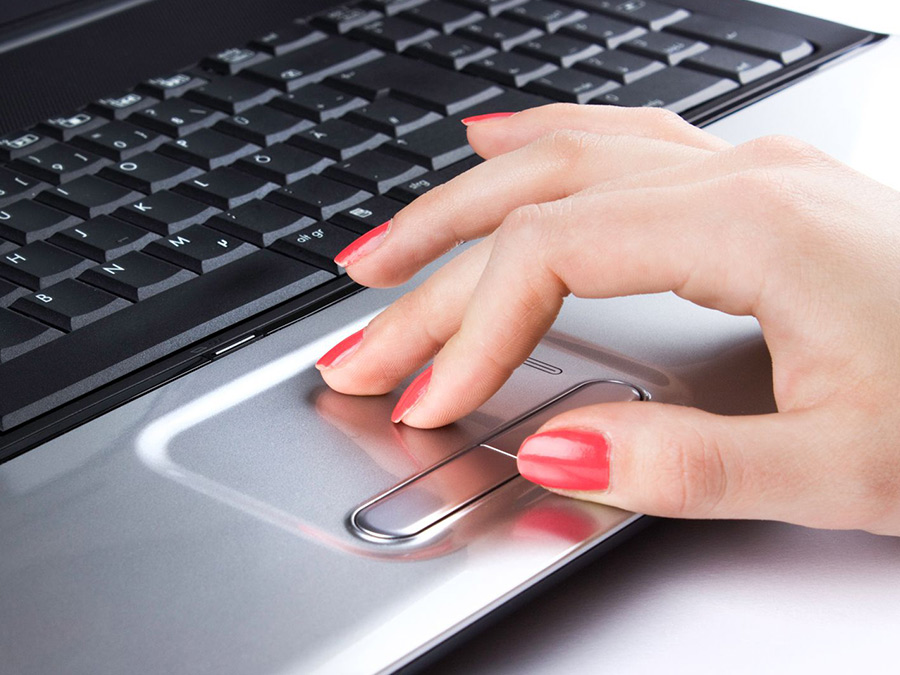
تاچ پد یکی از مهم ترین بخش های لپ تاپ است که امکان کنترل و کار با دستگاه را بدون نیاز به موس خارجی فراهم می کند. اما گاهی ممکن است ناگهان تاچ پد شما در ویندوز 10 از کار بیفتد یا به درستی عمل نکند که این موضوع می تواند بسیار آزاردهنده باشد. اگر شما هم با این مشکل مواجه شده اید و نمی دانید چرا تاچ پد لپ تاپتان کار نمی کند، در این مطلب به صورت جامع به دلایل مختلف و روش های رفع این مشکل خواهیم پرداخت.
چرا تاچ پد لپ تاپ کار نمی کند؟
دلایل متعددی می تواند باعث از کار افتادن تاچ پد شود که از جمله رایج ترین آن ها می توان به موارد زیر اشاره کرد:
- غیرفعال شدن تصادفی یا عمدی تاچ پد
- مشکلات نرم افزاری مانند درایورهای قدیمی یا ناسازگار
- تداخل با نرم افزارهای دیگر یا آنتی ویروس
- وجود گرد و غبار، چربی یا لکه روی سطح تاچ پد
- مشکلات سخت افزاری داخلی تاچ پد
- تنظیمات اشتباه در بخش ماوس و پویینتر ویندوز
- بروزرسانی های ویندوز یا درایور که باعث بروز مشکل شده اند
راهکارهای کاربردی برای رفع مشکل کار نکردن تاچ پد در ویندوز 10
راه اندازی مجدد لپ تاپ
قبل از هر چیز، یک بار لپ تاپ خود را ری استارت کنید. این کار ساده بسیاری از مشکلات نرم افزاری موقت را برطرف می کند و امکان دارد تاچ پد دوباره فعال شود.
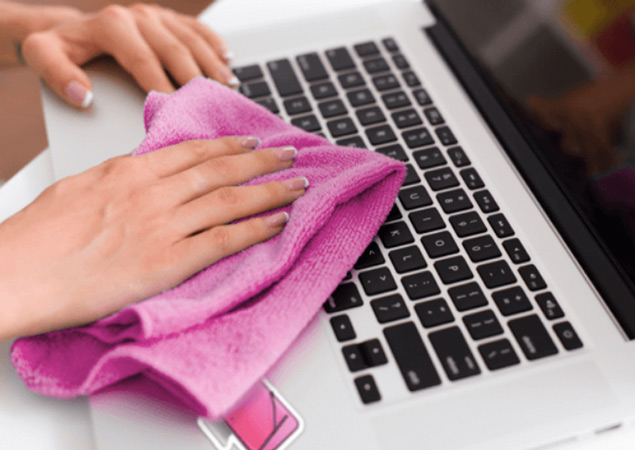
پاک کردن و تمیز کردن سطح تاچ پد
ممکن است گرد و غبار، اثر انگشت یا چربی دست باعث شود تاچ پد به درستی کار نکند. با یک پارچه نرم و کمی مرطوب به آرامی سطح تاچ پد را پاک کنید و دوباره امتحان کنید.
فعال یا غیرفعال کردن تاچ پد از طریق تنظیمات
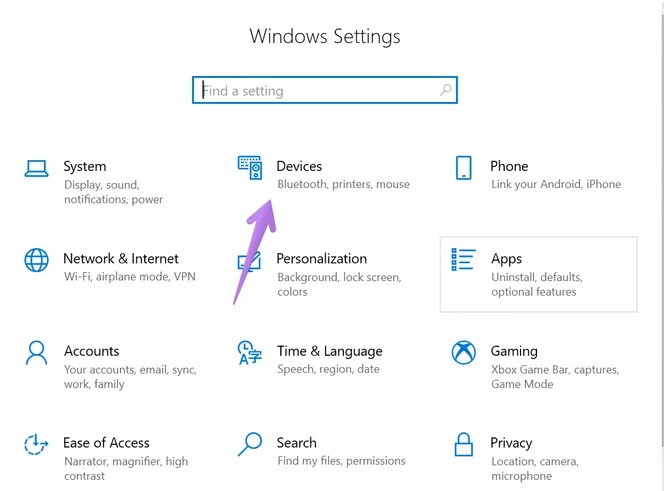
- به بخش Settings در ویندوز بروید.
- وارد قسمت Devices شوید.
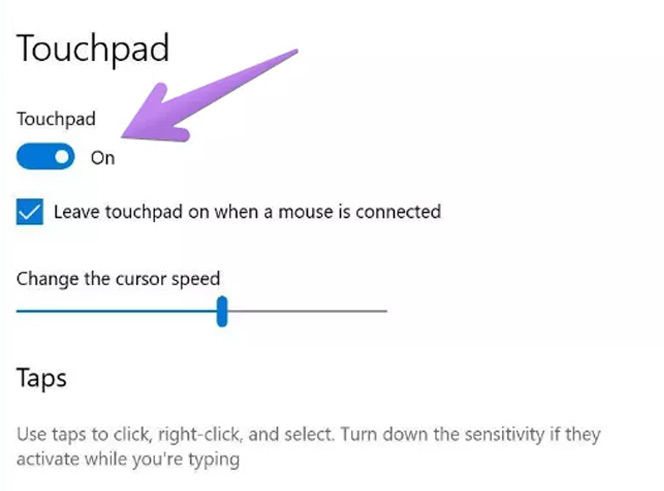
- از ستون سمت چپ گزینه Touchpad را انتخاب کنید.
- بررسی کنید که گزینه Touchpad فعال باشد؛ اگر غیرفعال بود آن را روشن کنید.
- در برخی لپ تاپ ها کلیدهای ترکیبی مانند Fn + یکی از کلیدهای F1 تا F12 یا کلیدی با نماد تاچ پد وجود دارد که می توانید برای فعال و غیرفعال کردن آن استفاده کنید.
تغییر تنظیمات ماوس
مشکل در تنظیمات ماوس می تواند به طور غیرمستقیم روی عملکرد تاچ پد تأثیر بگذارد:
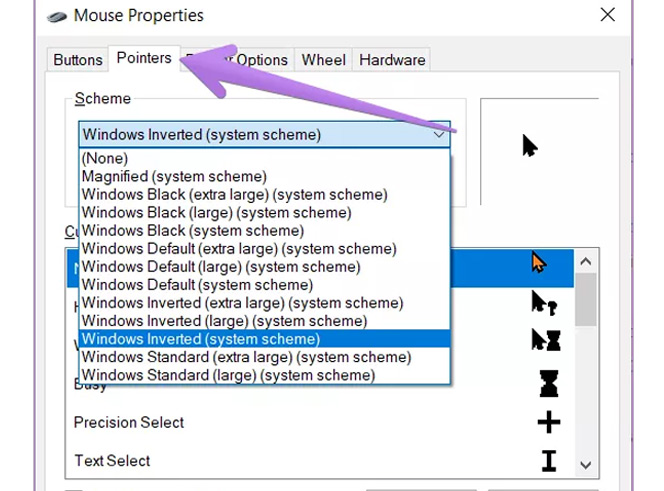
- Control Panel را باز کنید.
- حالت نمایش را روی Small icons قرار دهید.
- به بخش Mouse وارد شوید.
- در تب Pointers یا Pointer Options، یک تنظیم پیش فرض انتخاب و تغییرات را ذخیره کنید.
- سیستم را ری استارت نمایید.
بررسی تداخل با آنتی ویروس یا نرم افزارهای جانبی
اگر اخیراً آنتی ویروس یا نرم افزار جدیدی نصب کرده اید یا به روزرسانی انجام داده اید، احتمال دارد این برنامه ها در عملکرد تاچ پد اختلال ایجاد کنند.
برای اطمینان، آنتی ویروس را موقتاً غیرفعال یا حذف کنید و عملکرد تاچ پد را بررسی نمایید.
بروزرسانی یا نصب مجدد درایور تاچ پد
درایورهای قدیمی یا خراب یکی از شایع ترین دلایل کار نکردن تاچ پد هستند:
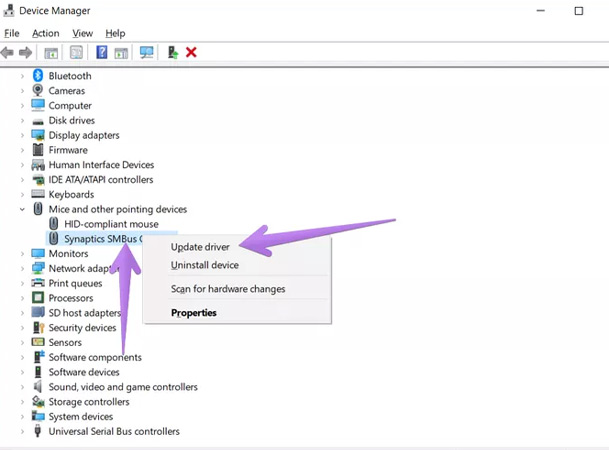
- در منوی استارت عبارت Device Manager را جستجو و اجرا کنید.
- بخش Mice and other pointing devices را باز کنید.
- روی درایور تاچ پد کلیک راست کرده و Update driver را انتخاب کنید.
- اگر به روزرسانی درایور مشکلتان را حل نکرد، می توانید درایور را حذف نصب (Uninstall) و سپس سیستم را ری استارت کنید تا ویندوز به صورت خودکار درایور مناسب را نصب نماید.
بازگردانی درایور به نسخه قبلی
گاهی اوقات به روزرسانی جدید درایور باعث ایجاد مشکل می شود. برای بازگردانی:
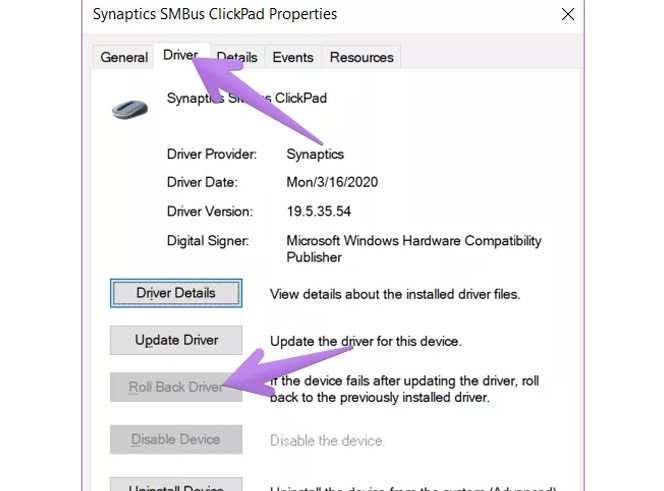
- در Device Manager روی درایور تاچ پد راست کلیک کنید و Properties را انتخاب نمایید.
- در تب Driver روی گزینه Roll Back Driver کلیک کنید.
- پس از آن سیستم را ری استارت کنید.
8. استفاده از ابزار عیب یابی ویندوز
ویندوز 10 دارای ابزار داخلی برای عیب یابی سخت افزار است:
- وارد Settings شوید.
- به بخش Update & Security بروید.
- روی Troubleshoot کلیک کنید و سپس Additional troubleshooters را انتخاب کنید.
- گزینه Hardware and Devices را اجرا کنید و مراحل را دنبال کنید.
9. بررسی مشکلات سخت افزاری
اگر تمام مراحل بالا را انجام دادید و هنوز تاچ پد کار نمی کند، ممکن است مشکل از سخت افزار باشد. این مشکل می تواند شامل خرابی فیزیکی تاچ پد یا اتصال داخلی آن باشد. در این صورت بهترین راه، مراجعه به تعمیرکار متخصص لپ تاپ است تا دستگاه را به صورت دقیق بررسی و تعمیر کند.
جمع بندی
همیشه توصیه می شود قبل از هر تغییر مهمی در سیستم، از داده ها و تنظیمات خود بکاپ تهیه کنید. همچنین اگر تجربه یا راه حل خاصی در زمینه مشکلات تاچ پد دارید، خوشحال می شویم در قسمت نظرات با ما و سایر کاربران به اشتراک بگذارید.