

3 روش آسان تغییر اندازه آیکنهای دسکتاپ در ویندوز

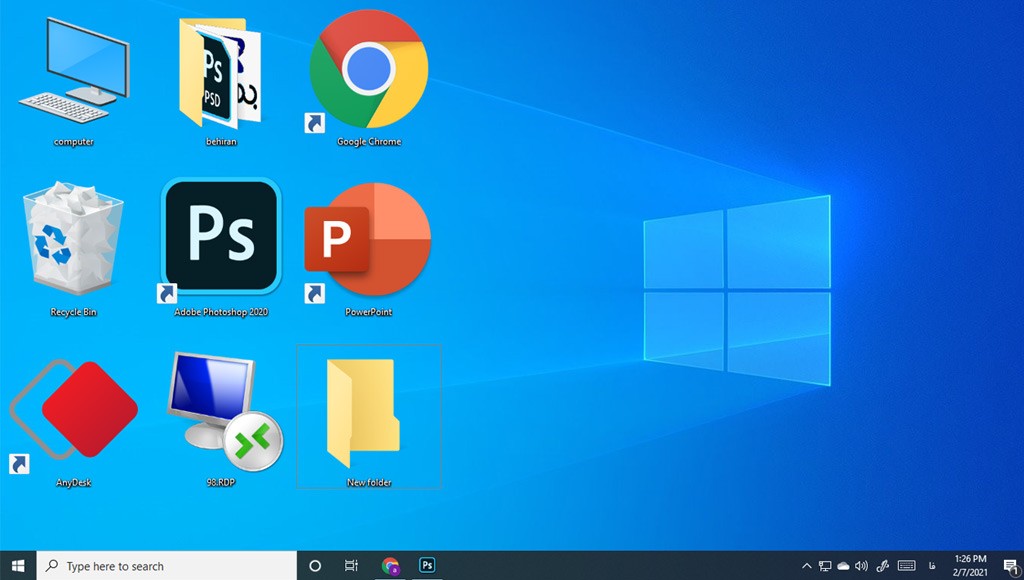
تنظیم اندازه آیکنهای دسکتاپ یکی از نیازهای معمول کاربران ویندوز است که اغلب به دنبال راهی ساده و سریع برای انجام آن میگردند. خوشبختانه، تغییر سایز آیکنها کار بسیار سادهای است و بدون نیاز به دانش تخصصی، همه میتوانند آن را انجام دهند. اگر از اندازه فعلی آیکنها راضی نیستید و میخواهید آنها را بزرگتر یا کوچکتر کنید، این مقاله به شما کمک خواهد کرد.
چرا باید اندازه آیکنهای دسکتاپ را تغییر دهیم؟
گاهی اوقات آیکنها خیلی کوچک هستند و پیدا کردن یا کلیک روی آنها سخت میشود، مخصوصاً برای افرادی که دید کمی دارند یا دسکتاپشان پر از آیکنهای مختلف است. بزرگتر کردن آیکنها باعث میشود راحتتر قابل تشخیص باشند و تجربه کاربری بهتری داشته باشید.
از سوی دیگر، آیکنهای بسیار بزرگ فضای زیادی از صفحه نمایش شما را اشغال میکنند و ممکن است باعث بههمریختگی و کاهش تعداد آیکنهای قابل نمایش روی دسکتاپ شوند. در چنین شرایطی کاهش اندازه آیکنها میتواند به منظمتر شدن دسکتاپ و نمایش تعداد بیشتری آیکن کمک کند.
پس در نهایت، تغییر سایز آیکنها به تناسب نیاز و سلیقه شما میتواند باعث افزایش بهرهوری و راحتی کار با کامپیوتر شود.
روشهای تغییر اندازه آیکنهای دسکتاپ
1. تغییر اندازه با استفاده از ماوس و کلید Ctrl
این روش یکی از سادهترین و سریعترین راهها برای تغییر سایز آیکنها است که در همه نسخههای ویندوز از جمله ویندوز 7، 8 و 10 قابل استفاده میباشد:
- ابتدا تمام پنجرهها و برنامههای باز را ببندید یا آنها را به حالت کوچک شده (Minimize) درآورید تا دسکتاپ کاملاً قابل مشاهده باشد.
- روی فضای خالی دسکتاپ یک بار کلیک کنید تا تمرکز به دسکتاپ منتقل شود.
- کلید Ctrl را روی کیبورد نگه دارید.
- در حالی که کلید Ctrl فشرده است، چرخ اسکرول ماوس را به سمت بالا یا پایین بچرخانید.
- چرخاندن اسکرول به سمت بالا باعث بزرگتر شدن آیکنها و چرخاندن آن به سمت پایین باعث کوچکتر شدن آیکنها میشود.
این روش به شما امکان میدهد اندازه آیکنها را به صورت دقیق و دلخواه تنظیم کنید و میتواند در شرایط مختلف بسیار کاربردی باشد.
-
استفاده از منوی راستکلیک دسکتاپ
اگر به دنبال روشی سریع و ثابت برای تغییر اندازه آیکنها هستید، ویندوز امکان انتخاب بین چند اندازه ثابت را در اختیار شما قرار داده است:
- روی فضای خالی دسکتاپ کلیک راست کنید.
- گزینه View را انتخاب کنید.
- از منوی باز شده یکی از گزینههای زیر را انتخاب نمایید:
- Large icons: آیکنهای بزرگ
- Medium icons: آیکنهای متوسط (این حالت پیشفرض است)
- Small icons: آیکنهای کوچک
این روش سریع و آسان است اما فقط سه سایز مشخص برای شما فراهم میکند و گزینه سفارشیسازی اندازه آیکنها در آن وجود ندارد.
3. استفاده از کلیدهای میانبر برای تغییر سایز
ویندوز کلیدهای میانبری را برای تغییر سریع اندازه آیکنها معرفی کرده است که در مواقعی که میخواهید چند حالت مختلف را سریع امتحان کنید، بسیار مفید است:
- ابتدا تمام برنامهها را ببندید یا به حالت کوچک شده (Minimize) درآورید تا دسکتاپ به صورت کامل قابل مشاهده باشد.
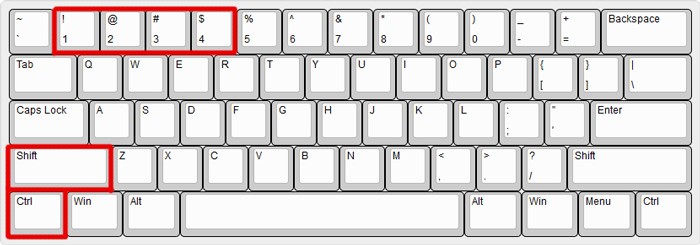
- کلیدهای Ctrl + Shift را همزمان فشار دهید و نگه دارید.
- در حالی که این دو کلید فشرده هستند، یکی از کلیدهای عددی 1، 2، 3 یا 4 را از ردیف بالای کیبورد (نه numpad) فشار دهید.
- کلید 1 بزرگترین اندازه آیکنها و کلید 4 کوچکترین اندازه آنها را نمایش میدهد. کلیدهای 2 و 3 اندازههای متوسط را به ترتیب نشان میدهند.
با استفاده از این روش میتوانید به سرعت بین اندازههای مختلف جابجا شوید و بهترین حالت را برای خود انتخاب کنید.
نکات مهم و کاربردی درباره اندازه آیکنها
- اندازه آیکنهای دسکتاپ تأثیر مستقیمی روی ظاهر و نظم دسکتاپ دارد؛ اگر زیاد از حد بزرگ باشد، فضای زیادی اشغال میکند و اگر خیلی کوچک باشد، ممکن است پیدا کردن آنها سخت شود.
- بهتر است اندازه آیکنها را متناسب با سایز صفحه نمایش و وضوح تصویر (رزولوشن) تنظیم کنید. صفحه نمایشهای بزرگ و با رزولوشن بالا معمولاً به آیکنهای بزرگتری نیاز دارند.
- گاهی اوقات تغییر اندازه آیکنها همراه با تنظیم فونت و اندازه متنها در ویندوز باعث میشود تجربه کاربری بهتری داشته باشید.
- اگر دسکتاپ شما شلوغ است و تعداد زیادی آیکن دارد، بهتر است از اندازههای کوچکتر استفاده کنید تا همه برنامهها و فایلها قابل مشاهده باشند.
جمعبندی
همانطور که مشاهده کردید، تغییر اندازه آیکنهای دسکتاپ در ویندوز به سه روش بسیار ساده و سریع قابل انجام است و نیاز به دانش فنی خاصی ندارد. با این قابلیت میتوانید دسکتاپ خود را به گونهای تنظیم کنید که بیشترین راحتی و نظم را برای شما فراهم کند.