

۵ روش موثر برای افزایش صدای لپتاپ در ویندوز ۱۰
صدای پایین لپتاپ در ویندوز ۱۰ یکی از مشکلات رایجی است که بسیاری از کاربران با آن مواجه میشوند. گاهی اوقات هنگام تماشای فیلم، بازی کردن یا گوش دادن به موسیقی، صدای لپتاپ کافی نیست و نمیتواند تجربهی صوتی مناسبی برای شما فراهم کند. اگر شما هم به دنبال راههای موثر برای افزایش صدای لپتاپ خود هستید، این مقاله میتواند به شما کمک کند تا با استفاده از تنظیمات و ابزارهای مختلف در ویندوز ۱۰ صدای لپتاپ خود را تقویت کنید.
راه های افزایش صدای لپ تاپ در ویندوز 10
۱. فعالسازی Loudness Equalization برای تقویت صدا
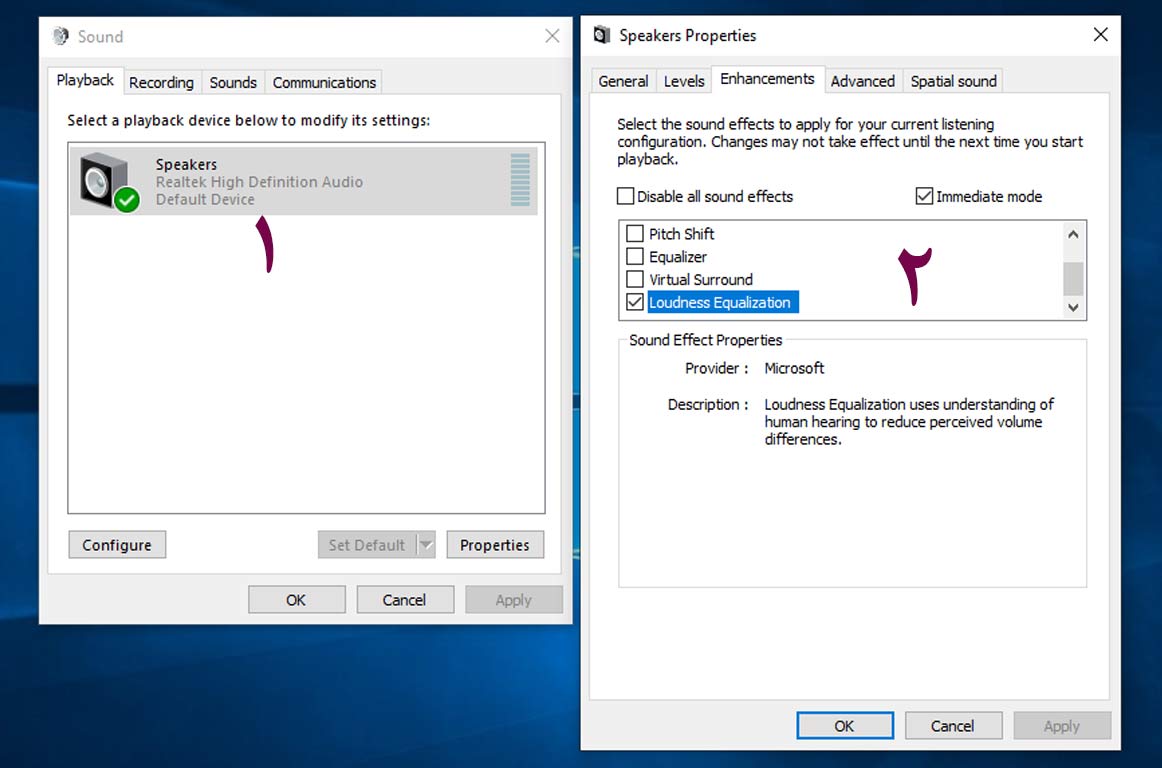
ویندوز ۱۰ قابلیتی به نام Loudness Equalization دارد که باعث میشود صداها با حجم یکنواخت و بلندتر پخش شوند. این گزینه، شدت صدا را به صورت خودکار متعادل میکند تا بخشهای کمصدا تقویت شوند و صدای کلی افزایش یابد. برای فعالسازی این گزینه مراحل زیر را دنبال کنید:
- روی آیکون صدا در نوار ابزار ویندوز راست کلیک کرده و گزینه Sound را انتخاب نمایید. همچنین میتوانید در منوی استارت عبارت Sound را جستجو کنید.
- در پنجره باز شده به تب Playback بروید و روی دستگاه اسپیکر یا هدفون خود دابلکلیک کنید.
- به بخش Enhancements مراجعه کنید و گزینه Loudness Equalization را فعال نمایید.
- روی OK کلیک کنید تا تنظیمات ذخیره شود.
این تنظیم بهخصوص برای افرادی که از اسپیکر داخلی لپتاپ استفاده میکنند بسیار موثر است و میتواند صدای لپتاپ را به شکل قابل توجهی بلندتر کند.
۲. استفاده از نرمافزارهای تقویت صدا و اکولایزرهای پیشرفته
اگر Loudness Equalization برایتان کافی نبود یا لپتاپ شما این قابلیت را ندارد، استفاده از نرمافزارهای جانبی گزینه بسیار خوبی است. نرمافزارهایی مانند Boom 3D، Equalizer APO یا FX Sound علاوه بر افزایش حجم صدا، امکانات متنوعی برای تنظیم دقیق اکولایزر، بهبود کیفیت صدا و افزودن جلوههای صوتی ارائه میدهند.
مثلاً نرمافزار Boom 3D قابلیتهای زیر را دارد:
- افزایش صدای خروجی تا سطوح بالاتر از حد معمول ویندوز
- اکولایزر گرافیکی با تنظیمات شخصیسازی شده
- جلوههای صوتی سهبعدی (3D Surround Sound) برای تجربه بهتر هنگام گوش دادن به موسیقی و تماشای فیلم
- حالتهای مختلف تنظیم صدا مانند Night Mode برای کاهش صدای بلند ناگهانی در محیطهای تاریک
این نرمافزارها معمولاً نسخه آزمایشی رایگان دارند و پس از تست میتوانید نسخه کامل را خریداری کنید.
۳. تنظیم دقیق اکولایزر صدا در ویندوز
گاهی اوقات مشکل پایین بودن صدا یا کیفیت نامطلوب، مربوط به تنظیمات اکولایزر است. ویندوز ۱۰ امکان تنظیم اکولایزر را در بخش Sound ارائه داده است. مراحل تنظیم اکولایزر به شرح زیر است:
- به تنظیمات Sound مراجعه کنید (از منوی استارت یا کلیک راست روی آیکون صدا).
- در تب Playback روی اسپیکر یا هدفون خود دابل کلیک کنید.
- به بخش Enhancements بروید و گزینه Equalizer یا Loudness Equalization را فعال نمایید.
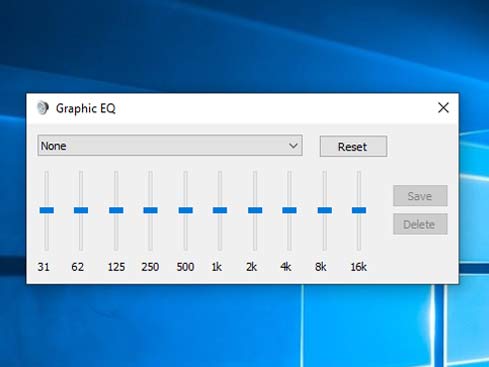
- روی دکمه تنظیمات اکولایزر کلیک کنید تا پنجره تنظیمات باز شود.
- با تغییر فرکانسهای مختلف اکولایزر، میتوانید کیفیت و حجم صدای خروجی را به دلخواه خود تنظیم کنید.
این روش ممکن است کمی زمان ببرد و نیاز به آزمون و خطا داشته باشد، اما در نهایت میتوانید صدایی شفافتر و بلندتر دریافت کنید.
۴. بهروزرسانی درایور کارت صدا
درایورهای قدیمی یا ناسازگار ممکن است باعث کاهش کیفیت و حجم صدا شوند. بهروزرسانی درایور کارت صدا میتواند مشکلات مختلف صوتی را رفع کند و عملکرد اسپیکرها را بهبود بخشد. برای بهروزرسانی درایور:
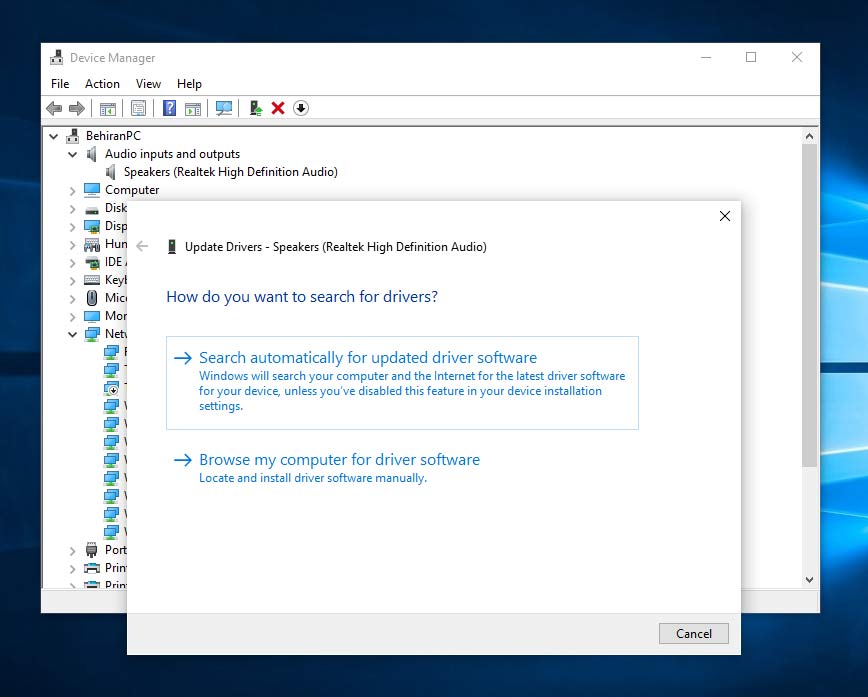
- کلیدهای ترکیبی Windows + X را فشار دهید و گزینه Device Manager را انتخاب کنید.
- بخش Audio inputs and outputs را باز کنید.
- روی کارت صدای خود کلیک راست کنید و Update driver را انتخاب نمایید.
- گزینه Search automatically for updated driver software را انتخاب کنید تا ویندوز به طور خودکار جدیدترین نسخه را پیدا و نصب کند.
همچنین میتوانید به سایت سازنده لپتاپ یا کارت صدا مراجعه کرده و آخرین درایور مخصوص مدل دستگاه خود را دانلود کنید.
۵. تمیز کردن اسپیکرهای لپتاپ برای بهبود صدا
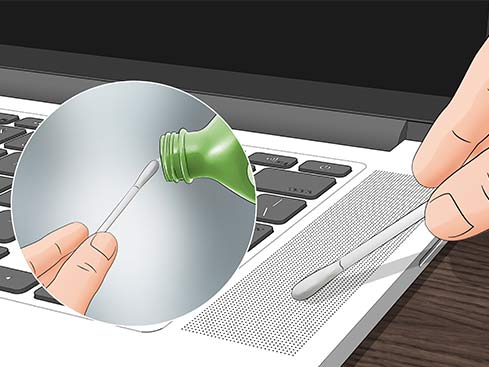
عدم توجه به تمیز کردن اسپیکرهای لپتاپ میتواند موجب کاهش حجم و کیفیت صدا شود. گرد و غبار، مو و آلودگی میتوانند منافذ اسپیکر را مسدود کنند و باعث شوند صدا به درستی پخش نشود. برای تمیز کردن:
- از یک برس نرم یا مسواک خشک استفاده کنید و به آرامی روی شبکه اسپیکر بکشید.
- در صورت نیاز، با استفاده از هوای فشرده (Compressed Air) گرد و غبار را از اسپیکر جدا کنید.
- مراقب باشید که هیچ مایعی به اسپیکر نرسد و دستگاه را خاموش کنید قبل از تمیزکاری.
تمیز نگه داشتن اسپیکرها نه تنها حجم صدا را بهبود میبخشد بلکه از آسیبهای احتمالی بلندمدت جلوگیری میکند.
نکات تکمیلی و راهکارهای دیگر
- استفاده از هدفون یا اسپیکر خارجی: اگر نیاز به صدای بلندتر و با کیفیتتر دارید، استفاده از هدفون حرفهای یا اسپیکرهای بلوتوث گزینه بسیار مناسبی است.
- بررسی تنظیمات نرمافزار پخش کننده: برخی نرمافزارهای پخش فیلم و موسیقی تنظیمات صدای جداگانهای دارند که باید بررسی و تنظیم شوند.
- خاموش کردن تنظیمات کاهش صدا در پسزمینه: ویندوز گزینههایی برای کاهش صدای پسزمینه دارد که فعال بودن آنها ممکن است صدای کلی را کاهش دهد.
جمعبندی
بالا بردن صدای لپتاپ در ویندوز ۱۰ میتواند به روشهای نرمافزاری و سختافزاری انجام شود. فعال کردن Loudness Equalization و تنظیم اکولایزر، استفاده از نرمافزارهای تقویت صدا، بهروزرسانی درایورها و تمیز کردن اسپیکرها، همگی روشهای ساده و موثر برای افزایش حجم و کیفیت صدای لپتاپ شما هستند.


