

۵ روش مختلف برای انتقال عکس از لپتاپ به گوشی اندروید
امروزه انتقال فایلهای تصویری بین لپتاپ و گوشی به یکی از نیازهای مهم کاربران تبدیل شده است. به ویژه با توجه به حجم بالای عکسها و اهمیت حفظ کیفیت آنها، انتخاب روش مناسب برای جابجایی تصاویر اهمیت زیادی دارد. روشهای متعددی برای انتقال عکس از لپتاپ به گوشی اندروید وجود دارد که برخی به صورت سیمی و برخی دیگر به شکل بیسیم انجام میشوند. در این مقاله قصد داریم به ۵ روش اصلی و کاربردی این انتقال بپردازیم تا بتوانید راحتترین و سریعترین راه را برای خود انتخاب کنید.
راههای انتقال عکس از لپتاپ به گوشی اندروید
-
استفاده از کابل USB برای انتقال سیمی عکسها
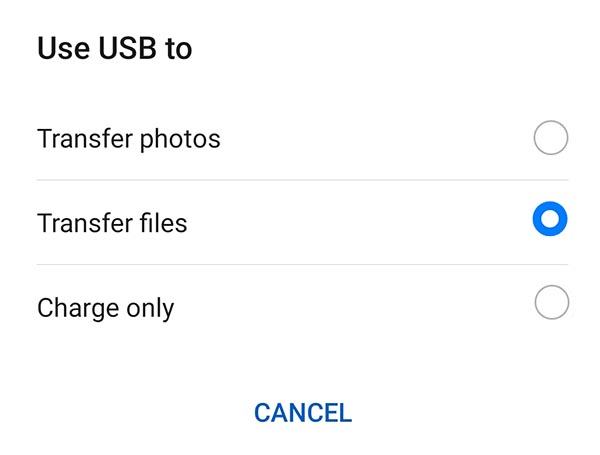
یکی از متداولترین و سادهترین روشها استفاده از کابل USB است. با اتصال کابل USB که قابلیت انتقال داده دارد به گوشی و لپتاپ، یک پنجره روی گوشی باز میشود که گزینههایی مثل شارژ و انتقال داده را نشان میدهد. برای انتقال عکس، باید گزینه انتقال داده یا MTP (Media Transfer Protocol) را انتخاب کنید. سپس میتوانید به پوشههای داخلی گوشی دسترسی پیدا کرده و عکسهای دلخواه خود را به راحتی کپی یا جابهجا کنید. هرچند این روش بسیار مطمئن است، ممکن است در صورت ناآشنایی با مسیرهای پوشهها کمی زمانبر باشد. همچنین بسته به سرعت کابل و پورتها، زمان انتقال ممکن است متفاوت باشد.
-
انتقال عکسها از طریق بلوتوث
بلوتوث یک روش بیسیم است که برای انتقال فایلهای کمحجم بسیار کاربردی است. این فناوری در اغلب لپتاپها و گوشیهای هوشمند موجود است. برای انتقال عکس از طریق بلوتوث، ابتدا باید بلوتوث هر دو دستگاه را روشن کنید و با جستجوی دستگاهها، آنها را به هم جفت نمایید. پس از برقراری اتصال، میتوانید فایلهای تصویری را ارسال کنید. البته به دلیل سرعت پایینتر بلوتوث نسبت به روشهای دیگر، این روش برای فایلهای کوچکتر مناسبتر است و برای عکسهای حجیم یا تعداد زیاد عکسها چندان ایدهآل نیست.
-
استفاده از مبدل OTG و فلش مموری
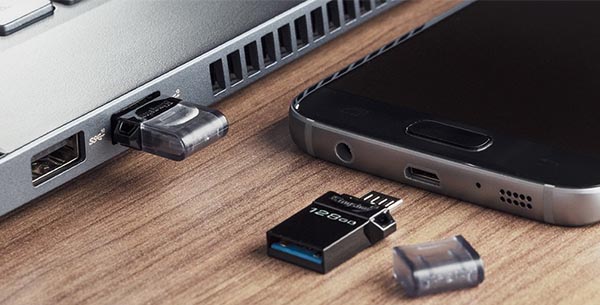
اگر به دنبال روشی بدون نیاز به اتصال مستقیم لپتاپ و گوشی هستید، میتوانید از مبدل OTG استفاده کنید. در این روش ابتدا عکسها را از لپتاپ روی فلش مموری کپی کرده و سپس با اتصال OTG (که به درگاه Micro USB یا USB-C گوشی متصل میشود) میتوانید فلش را به گوشی وصل کرده و تصاویر را به حافظه گوشی منتقل کنید. این روش به ویژه زمانی مفید است که دسترسی به اینترنت یا کابل مناسب ندارید. توجه داشته باشید برای این کار باید OTG متناسب با نوع درگاه گوشی خود تهیه کنید.
-
انتقال عکسها از طریق پیامرسانهای اینترنتی
یکی از روشهای رایج و آسان استفاده از برنامههای پیامرسانی مانند واتساپ، تلگرام یا اینستاگرام است. بسیاری از این اپلیکیشنها نسخههای ویندوز و تحت وب دارند که امکان ارسال و دریافت فایلها را از طریق لپتاپ فراهم میکنند. برای استفاده، کافی است نسخه دسکتاپ یا وب پیامرسان مورد نظر را روی لپتاپ باز کنید، عکسها را ارسال کرده و سپس در گوشی خود دریافت نمایید. این روش برای انتقال سریع تعداد کم عکس مناسب است، اما به اینترنت پایدار نیاز دارد و ممکن است محدودیت حجم فایل داشته باشد.
-
انتقال عکس از طریق وایفای
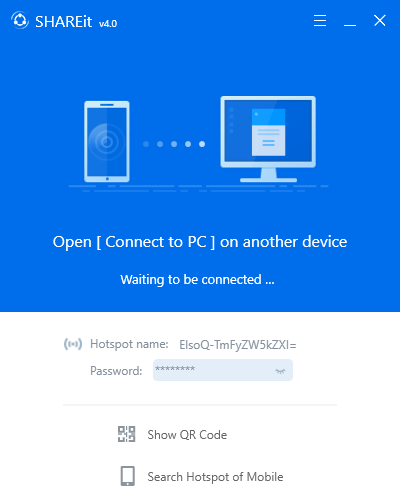
با پیشرفت فناوری، نرمافزارهای متعددی برای انتقال سریع و بیسیم فایلها از طریق شبکه Wi-Fi طراحی شدهاند. این برنامهها معمولا نسخه مخصوص اندروید و ویندوز دارند که پس از نصب و اتصال دو دستگاه به یک شبکه وایفای، امکان انتقال آسان و سریع عکسها را فراهم میکنند. برخی از بهترین نرمافزارهای این دسته عبارتند از:
- Shareit: یکی از محبوبترین اپلیکیشنها برای انتقال سریع انواع فایلها از جمله عکس، ویدئو و موسیقی است. این برنامه سرعت بسیار بالایی دارد و از تمامی سیستمعاملهای اصلی پشتیبانی میکند. همچنین رابط کاربری سادهای دارد که استفاده از آن را برای همه کاربران آسان میکند.
- Xender: این نرمافزار با قابلیت انتقال فایلها تا ۴۰ برابر سریعتر از بلوتوث، انتخاب مناسبی برای انتقال عکسهای حجیم است. Xender نیز نسخههای مختلفی برای تمامی سیستمعاملها دارد و بدون نیاز به کابل، انتقال بیسیم را ممکن میکند.
- AirDroid: این برنامه امکان مدیریت گوشی اندرویدی را از طریق لپتاپ فراهم میکند و میتوانید به کمک آن فایلها را بیسیم منتقل کنید. AirDroid علاوه بر انتقال فایل، امکاناتی مانند ارسال پیامک، مشاهده نوتیفیکیشنها و کنترل دوربین را نیز ارائه میدهد.
- Feem: یک ابزار انتقال فایل از طریق وایفای است که نیاز به اینترنت ندارد و میتوانید بدون هیچ هزینهای عکسها و فایلها را بین دستگاههای مختلف منتقل کنید. Feem قابلیت اتصال همزمان چند دستگاه را هم دارد.
نکات مهم در هنگام انتقال عکس از لپتاپ به گوشی
- سرعت انتقال: اگر حجم عکسها زیاد است، بهتر است از روشهای سریعتر مانند کابل USB یا برنامههای انتقال از طریق وایفای استفاده کنید.
- کیفیت فایلها: برخی از پیامرسانها کیفیت عکسها را کاهش میدهند، بنابراین برای حفظ کیفیت اصلی عکس بهتر است از کابل USB یا نرمافزارهای مخصوص استفاده کنید.
- امنیت: هنگام استفاده از نرمافزارهای انتقال بیسیم، مطمئن شوید به شبکههای امن متصل هستید تا از احتمال نفوذ و سرقت دادهها جلوگیری شود.
- سازگاری دستگاهها: اطمینان حاصل کنید برنامه یا روش انتخابی با مدل گوشی و سیستمعامل لپتاپ شما سازگار باشد.


