

۵ روش رفع مشکل سیاه شدن تصویر در KM Player

اگر هنگام تماشای فیلم در KM Player با مشکلی مانند سیاه بودن صفحه نمایش مواجه شدهاید، نگران نباشید؛ شما تنها نیستید. بسیاری از کاربران این نرمافزار گزارش دادهاند که در زمان پخش برخی فایلهای ویدیویی، تصویر بهدرستی نمایش داده نمیشود یا صفحه کاملاً سیاه است، در حالی که صدا بهدرستی پخش میشود. این مشکل میتواند به دلایل مختلفی مانند ناسازگاری درایورها، نقص در تنظیمات نرمافزار، یا نبود کدک مناسب ایجاد شود.
در دنیای امروز که تماشای محتوای چندرسانهای به یکی از سرگرمیهای اصلی کاربران تبدیل شده، استفاده از پخشکنندههای حرفهای همچون KM Player و VLC Media Player بسیار رایج است. این برنامهها با پشتیبانی از فرمتهای متنوع، امکان پخش ویدیو با کیفیت بالا را فراهم میکنند. با این حال، گاهی اوقات ممکن است با چالشهایی مانند عدم نمایش تصویر روبهرو شوید. در این مقاله، قصد داریم به بررسی دلایل احتمالی بروز این مشکل در KM Player بپردازیم و پنج راهحل مؤثر برای رفع آن ارائه دهیم.
چرا تصویر در KM Player نمایش داده نمیشود؟
قبل از ورود به روشهای رفع مشکل، خوب است بدانیم این خطا به چه دلایلی ممکن است رخ دهد. برخی از مهمترین عوامل عبارتاند از:
- تنظیمات اشتباه در بخش Video Renderer
- ناسازگاری نسخه نرمافزار با سیستمعامل
- خرابی یا ناقص بودن فایلهای کدک
- نصب ناقص برنامه یا وجود باگ در نسخههای قدیمی
- تداخل با دیگر نرمافزارهای پخشکننده
حال که با دلایل احتمالی آشنا شدیم، بیایید راهحلهای عملی را بررسی کنیم.
راهحل اول: تغییر تنظیمات Video Renderer در KM Player
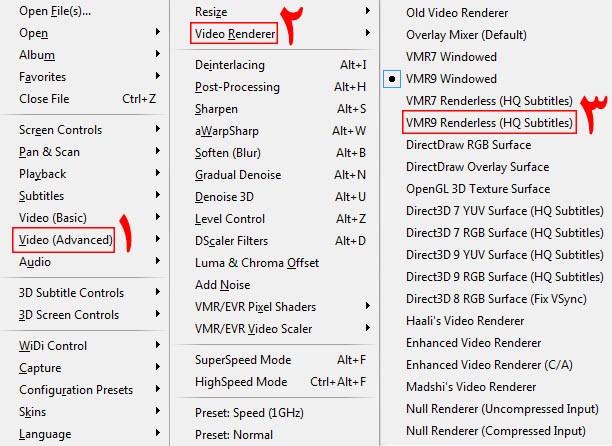
یکی از رایجترین دلایل سیاه شدن صفحه در KM Player، تنظیم نادرست بخش Video Renderer است. برای رفع این مشکل، مراحل زیر را دنبال کنید:
- نرمافزار KM Player را اجرا کنید.
- روی صفحه ویدیویی راستکلیک کرده و از منو گزینه Video (Advanced) را انتخاب کنید.
- از بخش Video Renderer، ابتدا گزینه VMR9 Renderless را انتخاب کنید.
- در صورت عدم نتیجه، گزینههای EVR و EVR C/A را نیز امتحان نمایید.
این تنظیمات باعث میشوند که نحوه پردازش تصویر توسط برنامه تغییر کرده و مشکل ناسازگاری با کارت گرافیک یا فایل ویدیویی برطرف شود.
راهحل دوم: نصب یا بهروزرسانی کدکها
کدکها نقش اساسی در پخش صحیح فایلهای ویدیویی دارند. در صورتی که سیستم شما فاقد کدک مناسب برای فرمت فایل مورد نظر باشد، تصویر نمایش داده نمیشود. برای حل این مسئله:
- به وبسایتهای معتبر ارائهدهنده بستههای کدک مانند K-Lite Codec Pack مراجعه کنید.
- آخرین نسخه بسته کدک را دانلود کرده و روی سیستم نصب نمایید.
- هنگام نصب، تمام گزینهها را بهصورت پیشفرض باقی گذاشته و هر پیامی که ظاهر شد را تأیید کنید.
پس از نصب، سیستم را یکبار راهاندازی مجدد کنید و دوباره فایل مورد نظر را با KM Player پخش کنید.
راهحل سوم: تنظیم گزینه Always Use در تنظیمات نرمافزار
گاهی اوقات تغییر یک گزینه ساده در بخش تنظیمات میتواند مشکل را برطرف کند. برای این کار:
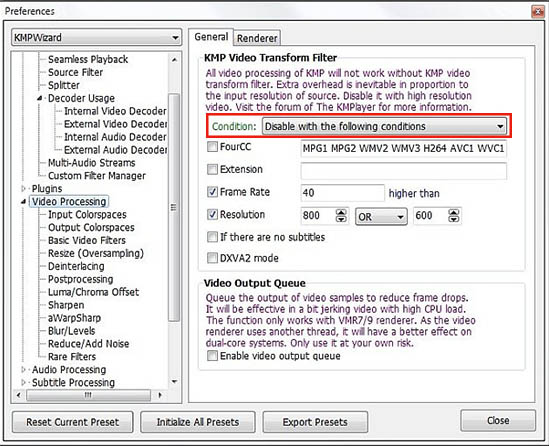
- پس از باز کردن KM Player، کلید F2 را روی کیبورد فشار دهید تا پنجره تنظیمات (Preferences) باز شود.
- از منوی سمت چپ، بخش Video Processing را انتخاب کنید.
- سپس وارد تب General شده و در قسمت Condition، گزینه Always Use را از منوی کشویی برگزینید.
- تغییرات را ذخیره کرده و نرمافزار را ببندید و دوباره باز کنید.
این روش باعث میشود KM Player همیشه از تنظیمات مشخصی برای پردازش تصویر استفاده کند و از ناسازگاری جلوگیری شود.
راهحل چهارم: بهروزرسانی KM Player به نسخه جدیدتر
گاهی اوقات مشکل از خود نرمافزار است، بهویژه اگر از نسخههای قدیمی استفاده میکنید. نسخههای قدیمی ممکن است با فرمتهای جدید سازگار نباشند یا باگهایی داشته باشند که باعث بروز مشکلاتی مانند سیاه شدن تصویر شوند. برای بهروزرسانی:
- ابتدا نسخه فعلی KM Player را از سیستم خود حذف کنید.
- سپس از وبسایت رسمی یا منابع معتبر، نسخه جدیدتر را دانلود کنید.
- پس از نصب، برنامه را اجرا کرده و فایلهای ویدیویی خود را امتحان کنید.
نسخههای جدید معمولاً شامل بهبودهایی در عملکرد و رفع اشکالات نسخههای قبلی هستند.
راهحل پنجم: بازگرداندن تنظیمات به حالت پیشفرض
اگر اخیراً تنظیماتی را در KM Player تغییر دادهاید و بعد از آن با مشکل مواجه شدهاید، بازگرداندن برنامه به حالت اولیه میتواند راهگشا باشد. برای این منظور:
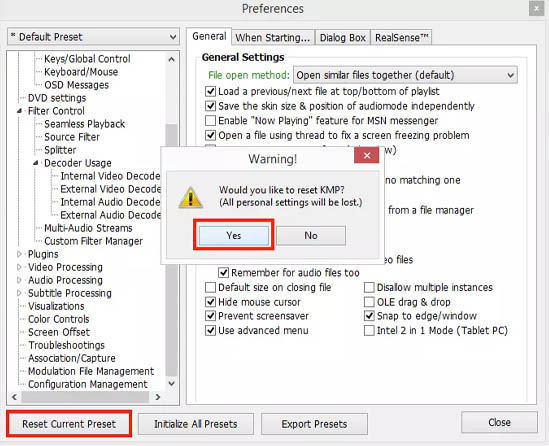
- کلید F2 را فشار دهید تا وارد تنظیمات شوید.
- در بخش پایین سمت چپ، گزینهای با عنوان Reset Current Preset وجود دارد؛ روی آن کلیک کنید.
- پنجرهای باز خواهد شد که به شما هشدار میدهد تنظیمات بازنشانی میشود؛ گزینه Yes را انتخاب کنید.
پس از این کار، نرمافزار به حالت اولیه باز میگردد و ممکن است مشکل نمایش تصویر نیز برطرف شود.
نتیجهگیری
مشکل نمایش ندادن تصویر در KM Player موضوعی رایج است اما خوشبختانه راهحلهای سادهای برای آن وجود دارد. با دنبال کردن مراحل بالا میتوانید بهسادگی این مسئله را حل کرده و از تماشای ویدیوهای خود بدون دردسر لذت ببرید.
اگر شما هم با این مشکل مواجه بودهاید و روشی مؤثر برای حل آن یافتهاید، لطفاً آن را با ما و سایر کاربران به اشتراک بگذارید. همچنین میتوانید در بخش نظرات عنوان کنید که کدام یک از روشهای گفتهشده برای شما مؤثر واقع شده است.


