

4 روش برای حذف فایلهای تکراری در کامپیوتر
در این مطلب قصد داریم به صورت جامع روشهای حذف فایلهای تکراری در کامپیوتر را بررسی کنیم. این کار علاوه بر آزادسازی فضای ذخیرهسازی، باعث افزایش سرعت سیستم شما نیز میشود. اگر تا به حال تجربه کردهاید که فضای هارد دیسک پر شده و حجم زیادی از فایلها شبیه به هم هستند، حذف فایلهای تکراری یکی از بهترین راهکارهاست. همچنین اگر قصد تهیه نسخه پشتیبان (بکاپ) دارید، پاک کردن فایلهای مشابه میتواند حجم بکاپ را به طرز چشمگیری کاهش دهد و سرعت تهیه نسخه پشتیبان را بالا ببرد. در ادامه چند نرمافزار کاربردی و ساده برای این کار را معرفی و نحوه کار با آنها را آموزش خواهیم داد.
انواع روش های حذف فایلهای تکراری در کامپیوتر
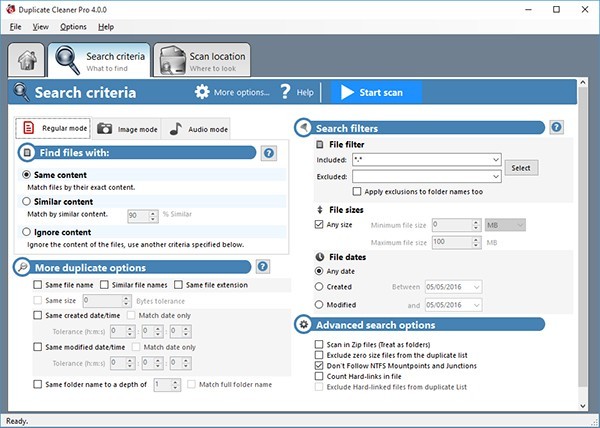
روش اول: استفاده از نرمافزار Duplicate Cleaner Pro
Duplicate Cleaner Pro یکی از قویترین برنامههای موجود برای شناسایی و حذف فایلهای تکراری است. این نرمافزار ابتدا به صورت رایگان قابل استفاده است اما پس از مدتی برای دسترسی کامل به امکاناتش باید نسخه پولی آن را تهیه کنید. یکی از ویژگیهای مهم این برنامه، امکان جستجوی فایلها بر اساس معیارهای مختلف مانند تاریخ ایجاد، نوع فایل، اندازه و حتی محتوای داخل فایلهاست. جستجو حتی شامل فایلهای فشرده مانند ZIP نیز میشود، که باعث میشود برنامه بسیار دقیق عمل کند. اگر به دنبال یک نرمافزار حرفهای و انعطافپذیر هستید، Duplicate Cleaner Pro گزینه بسیار مناسبی است.
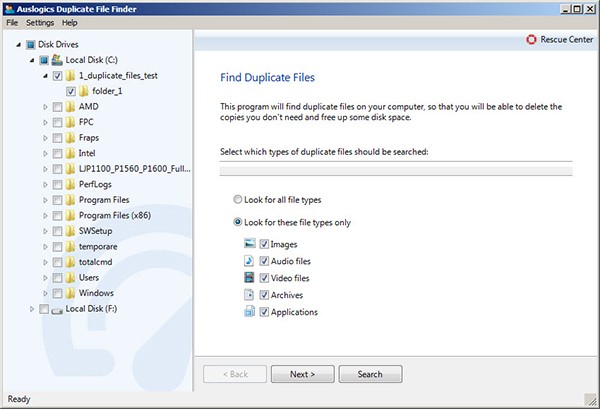
روش دوم: نرمافزار رایگان Duplicate File Finder
اگر دنبال راهکاری کاملاً رایگان و بدون محدودیت هستید، Duplicate File Finder گزینه خوبی است. این برنامه به شما اجازه میدهد کل سیستم یا بخش مشخصی از آن را اسکن کنید و فایلهای تکراری را بیابید. پس از آن نتایج جستجو را مشاهده میکنید و میتوانید تصمیم بگیرید کدام فایلها را حذف کنید. این نرمافزار همچنین توانایی حذف فولدرهای خالی و فایلهای ناخواسته را دارد. نکته مهم این است که برنامه نه تنها نام فایلها را بررسی میکند، بلکه محتوای آنها را هم میسنجد. به این ترتیب، دو فایل با نام مشابه اما محتوای متفاوت به اشتباه حذف نمیشوند. همچنین فایلهایی که نام متفاوت ولی محتوای یکسان دارند نیز شناسایی شده و برای حذف به شما پیشنهاد میشوند.
گاهی در حذف فایلها با خطایی روبرو میشوید که فایل در حال استفاده است. Duplicate File Finder با امکان شکستن قفل فایل، اجازه میدهد این فایلها را نیز حذف یا جابجا کنید.
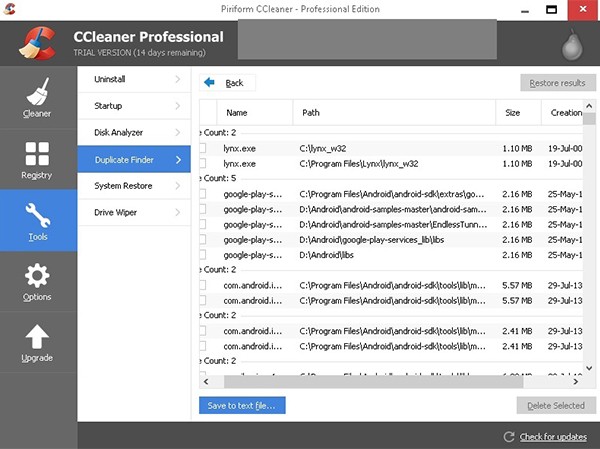
روش سوم: استفاده از برنامه محبوب CCleaner
CCleaner برنامهای شناختهشده برای پاکسازی فایلهای غیر ضروری در سیستم است که اکثر کاربران با آن آشنا هستند. این نرمافزار در دو نسخه رایگان و پولی عرضه شده که نسخه رایگان آن برای حذف فایلهای تکراری نیز مناسب است. اگرچه امکاناتش نسبت به دو برنامه قبلی محدودتر است اما به دلیل سادگی و رابط کاربری راحت، برای بسیاری از کاربران گزینه خوبی محسوب میشود. برای حذف فایلهای تکراری در CCleaner کافی است وارد بخش Tools شده و Duplicate Finder را انتخاب کنید تا بتوانید فایلهای اضافی و تکراری را به راحتی حذف نمایید.
روش چهارم: حذف فایلهای تکراری با Easy Duplicate Finder
Easy Duplicate Finder یک نرمافزار پیشرفته است که علاوه بر کامپیوترهای ویندوزی، برای مک نیز قابل استفاده است. این برنامه دارای بیش از ۱۰ روش مختلف برای اسکن و شناسایی فایلهای تکراری است. به کمک قابلیت Wizard، حتی کاربران مبتدی هم میتوانند به راحتی و با چند کلیک فایلهای تکراری را پیدا و حذف کنند. جالب اینجاست که Easy Duplicate Finder میتواند فایلهای تکراری در سرویسهای ابری مانند Google Drive و Dropbox را نیز شناسایی و پاکسازی کند.
یکی دیگر از ویژگیهای منحصر به فرد این برنامه، توانایی تشخیص نسخههای کپیشده فایلهاست؛ یعنی اگر پوشه یا فایلی را در جای دیگری کپی کردهاید اما هنوز نسخه اصلی را نگه داشتهاید، این برنامه به شما کمک میکند که نسخه اضافی را حذف کنید و فضای ذخیرهسازی را بهینه نمایید.
جمعبندی و نکات پایانی
با استفاده از هر یک از روشها و نرمافزارهای معرفی شده در این مطلب میتوانید به سادگی فایلهای تکراری را در سیستم خود پیدا کرده و حذف کنید. این کار باعث آزاد شدن فضای هارد دیسک، افزایش سرعت کلی سیستم و بهبود تجربه کاربری شما خواهد شد. فراموش نکنید که قبل از حذف فایلها، حتماً از آنها نسخه پشتیبان تهیه کنید تا در صورت بروز اشتباه، اطلاعات مهم خود را از دست ندهید.
اگر شما هم تجربه کار با این نرمافزارها یا روشهای دیگری برای حذف فایلهای تکراری دارید، خوشحال میشویم نظرات و پیشنهادات خود را در بخش دیدگاهها با ما و دیگر کاربران به اشتراک بگذارید.


